CDR+PS打造金色立体开盘倒计时字体海报教程
在数字广告制作中,开盘倒计时海报是营造紧迫感和吸引眼球的重要视觉工具。一款设计精良、质感出众的倒计时海报,能有效提升项目的关注度与期待值。本教程将结合CorelDRAW(CDR)的矢量图形优势与Adobe Photoshop(PS)的强大图层样式,手把手教你打造一款华丽、立体的金色倒计时字体海报。
一、 准备工作
1. 软件准备:确保已安装CorelDRAW(建议X6及以上版本)和Adobe Photoshop(建议CS6及以上版本)。
2. 素材构思:确定海报主题(如“盛大开盘”)、主色调(金色为主,可辅以深色背景如黑色或深蓝以突出对比),以及需要突出的核心信息(如“倒计时3天”)。
二、 在CorelDRAW中创建基础立体字
1. 新建文档:在CDR中,根据最终输出尺寸(如A3、A4或特定网络尺寸)创建新文档,分辨率设置为300dpi。
2. 输入文字:使用“文本工具”输入核心数字(如“3”)。选择一款笔画粗壮、结构清晰的字体(如Impact、Arial Black或专门的设计字体),字号调至足够大。
3. 制作立体效果:
* 方法一(交互式立体化工具):选中文字,在左侧工具栏找到“交互式立体化工具”。在文字上按住鼠标左键并拖拽,即可生成基础立体效果。在属性栏中,可以调整“深度”、“灭点位置”以及立体化的类型(如“小后端”),让立体结构更符合视觉预期。
- 方法二(添加透视):将文字转换为曲线(Ctrl+Q),然后使用“效果”菜单下的“添加透视”功能,手动调整四个角点,营造出具有空间感的倾斜角度,这通常是制作倒计时数字的常用手法,能增强动感。
- 拆分与颜色填充:对应用了立体化效果的文字,执行“对象”->“拆分立体化群组”(Ctrl+K),将立体面与原始文字分离。暂时为不同部分填充对比明显的颜色(如正面浅黄,侧面深黄),以便在PS中区分。
- 导出为PSD:框选所有对象,执行“文件”->“导出”,格式选择“PSD - Adobe Photoshop”,在导出对话框中,务必勾选“保持图层”和“透明背景”选项。这将为后续在PS中精细处理奠定基础。
三、 在Photoshop中打造金色质感与光影
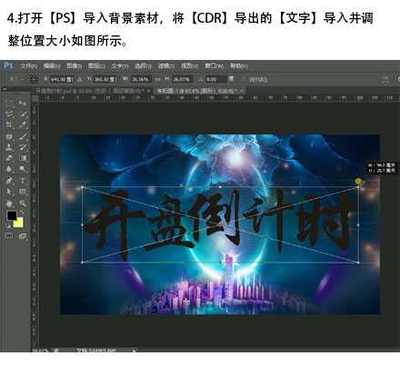
1. 导入与整理:在PS中打开导出的PSD文件。你会看到文字的不同部分(正面、侧面)已经分好图层。检查并合理命名图层(如“3正面”、“3侧面”)。
2. 构建金色质感:
* 选中“正面”图层,双击打开“图层样式”面板。
- 渐变叠加:添加一个从“浅金黄色”(#f6d365)到“深金色”(#d4a017)的线性渐变,角度可根据光源方向调整(如左上角照射)。
- 斜面与浮雕:这是关键步骤。结构样式选择“内斜面”,方法为“平滑”。调整“深度”、“大小”和“软化”值,塑造出字体的体积感。在“阴影”部分,调整“角度”和“高度”以匹配你的光源,并设置适当的“高光模式”(通常为滤色,浅黄)和“阴影模式”(通常为正片叠底,深棕)的颜色及不透明度。
- 内发光/内阴影:可酌情添加微弱的“内发光”(颜色为淡金色,混合模式为滤色)或“内阴影”(深棕色,混合模式为正片叠底),增强边缘的层次和光感。
- 处理侧面立体部分:
- 选中“侧面”图层组或各个侧面图层,同样添加“图层样式”。
- 使用“颜色叠加”或“渐变叠加”,填充比正面更深的金色或红铜色(如#b8860b),模拟侧面光线较暗的效果。
- 可以添加轻微的“斜面与浮雕”(样式为“枕状浮雕”)或“内阴影”,来表现侧面到背面的转折细节。
- 增强立体感与空间感:
- 投影:为整个数字图层组添加一个“投影”样式。设置较大的“距离”和“大小”,颜色为深黑色或深褐色,混合模式为正片叠底,不透明度降低(如50%),营造数字“悬浮”或“嵌入”在背景中的厚重感。
- 环境光:在所有文字图层上方新建一个图层,用柔软的“画笔工具”,选择浅金色,在数字受光边缘(如左上边缘)轻轻涂抹,设置图层混合模式为“叠加”或“柔光”,增强高光效果。
- 整合背景与装饰:
- 新建背景图层,填充深色(如黑色#000000或深蓝色#0a1f3a)。
- 可以添加一些星光、光斑、粒子或抽象的几何线条素材,置于文字后方,丰富画面层次。使用“滤镜”->“渲染”->“镜头光晕”在合适位置添加光晕,能极大提升视觉冲击力。
- 使用“文字工具”添加辅助信息,如“DAYS LEFT”、“盛大开盘”、“即将启幕”等,并应用简单的图层样式(如描边、外发光)使其清晰可读。
四、 最终调整与输出
1. 整体调色:在图层最上方添加“调整图层”,如“曲线”、“色彩平衡”或“可选颜色”,微调整体色调,让金色更加璀璨或沉稳,以适应不同的项目气质。
2. 锐化与保存:执行“图层”->“拼合图像”,然后“滤镜”->“锐化”->“USM锐化”,进行适当锐化,让细节更清晰。
3. 输出:根据用途保存文件。用于网络传播可“另存为”JPG或PNG格式;用于印刷则建议保存为TIFF格式或PDF格式。
通过本教程,你已掌握了利用CDR的矢量造型能力与PS的材质渲染能力相结合的工作流。灵活调整颜色、光源角度和装饰元素,你可以轻松将这套方法应用于任何需要突出显示的数字或文字设计,创作出属于你自己的专业级数字广告海报。
如若转载,请注明出处:http://www.oalag.com/product/31.html
更新时间:2026-10-15 02:38:17